Обновление VPN-подписки
Мы сменили адрес сервера подписок. Ваша подписка и все настройки сохранены — просто получите новую ссылку.
Не знаете, где взять старую ссылку? Инструкция для Happ со скриншотами
Нужна ссылка на подписку, которую вы уже добавляли в Happ. Копируйте именно ссылку подписки, а не отдельный сервер.
-
Откройте Happ и перейдите на вкладку со списком подписок.

Вкладка со списком подписок -
Откройте меню своей подписки: три точки рядом с ней или долгое нажатие.
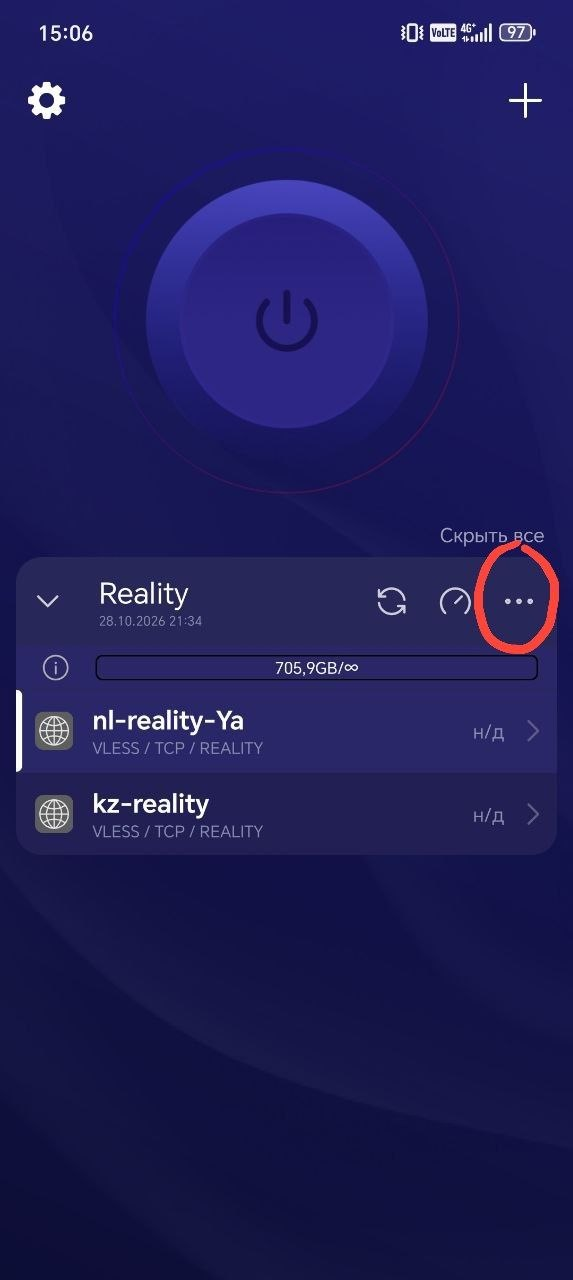
Меню подписки -
В меню подписки выберите «Редактировать».
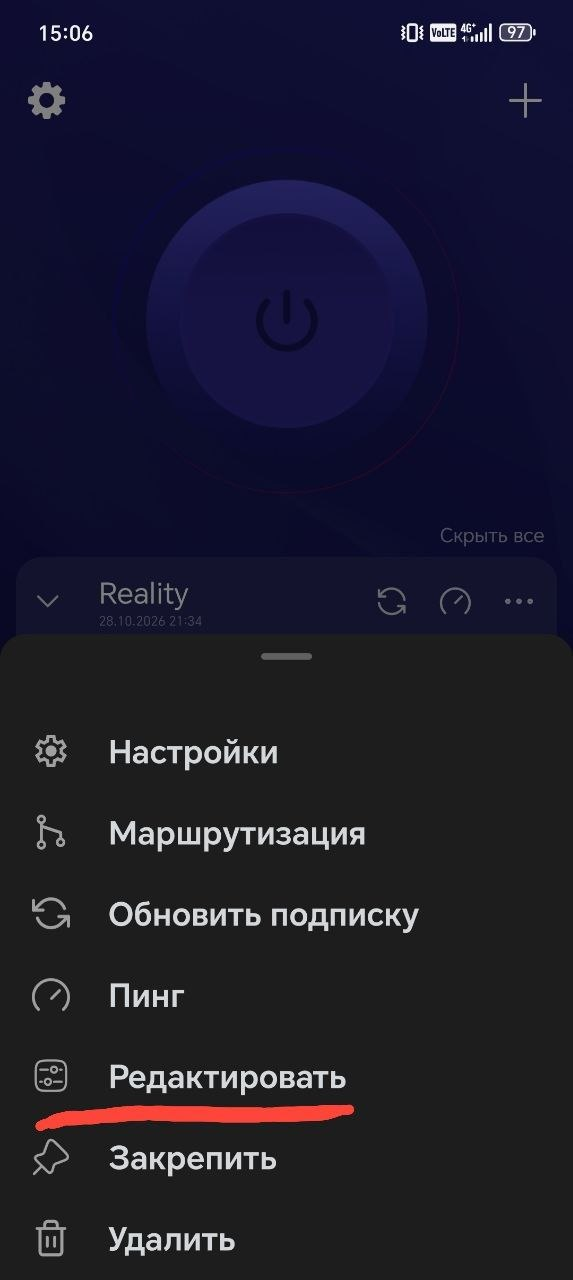
Пункт «Редактировать» -
В открывшемся окне найдите строку, которая начинается с
https://, и скопируйте её целиком.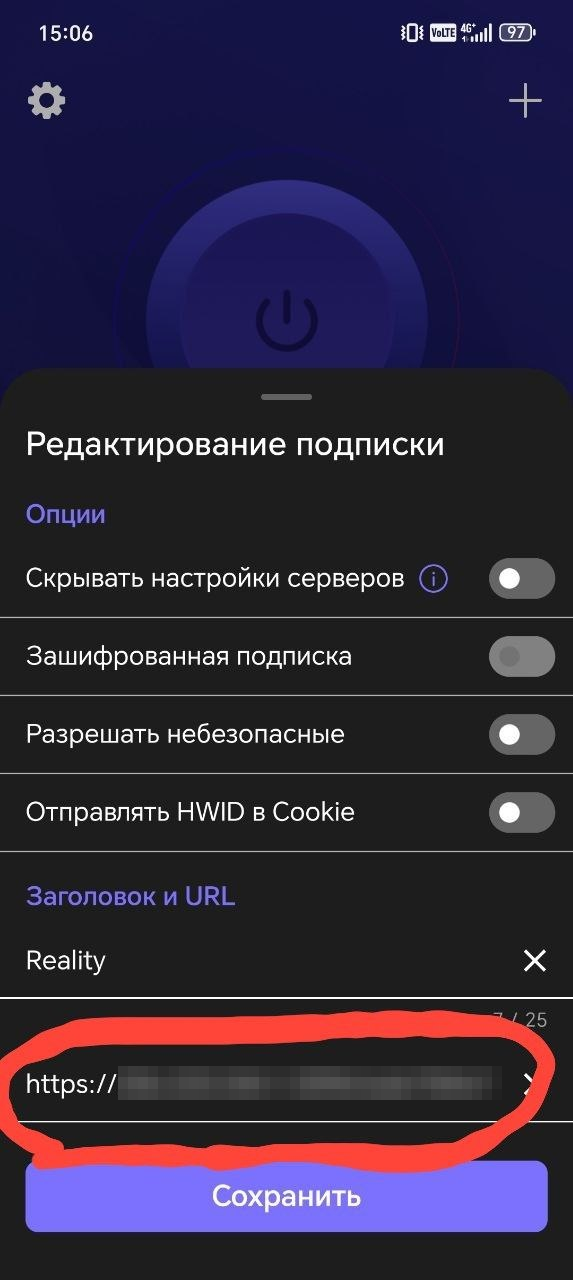
Строка подписки с https://
Вставьте скопированную ссылку в поле «Старая ссылка подписки». Названия пунктов могут немного отличаться в зависимости от версии Happ. Никому не пересылайте ссылку: по ней можно получить доступ к вашей подписке.
Новая ссылка готова
Замените старую подписку в VPN-клиенте на эту:
- Откройте VPN-клиент и удалите старую подписку.
- Нажмите «Добавить подписку» и вставьте новую ссылку.
- Обновите подписку — серверы появятся в списке.